CORIPO nabízí funkcionalitu Workflow, která pomáhá automatizovat každodenní pracovní procesy, šetří čas a snižuje množství rutinních úkolů.
Díky workflow lze nastavit automatické postupy, které se spouštějí na základě konkrétních událostí nebo předem definovaných podmínek. Systém tak dokáže například automaticky vytvářet úkoly, odesílat upozornění, měnit stavy záznamů nebo předávat informace odpovědným pracovníkům.
Workflow pomáhá zajistit, aby jednotlivé činnosti probíhaly ve správný čas, ve správném pořadí a bez zbytečných manuálních zásahů.
Hlavní přínosy workflow v CORIPO:
- Úspora času – automatizace opakujících se činností.
- Méně chyb – omezení ručního zadávání a opomenutých úkolů.
- Vyšší produktivita – zaměstnanci se mohou věnovat důležitější práci.
- Lepší přehled – jasně definované postupy a odpovědnosti.
- Rychlejší reakce – automatická upozornění a návazné akce.
- Flexibilita – možnost přizpůsobit pracovní postupy potřebám firmy.
S Work Flow CORIPO pracuje za vás...
Rutinní činnosti probíhají automaticky, firemní procesy jsou efektivnější a zaměstnanci mají více prostoru věnovat se zákazníkům a rozvoji podnikání.
Předpřipravené scénáře
CORIPO nabízí uživatelům předpřipravené scénáře, které slouží také jako příklady použití.
Předpřipravené scénáře jsou vytvořené na základě praktických zkušeností a v CORIPO slouží k rychlé a jednoduché automatizaci běžných firemních procesů, aniž by uživatel musel vytvářet celé workflow od začátku.
Jedná se o připravené šablony pracovních postupů, které řeší opakující se situace v obchodě, zákaznické péči, správě úkolů nebo řízení zakázek.
Uživatel si pouze vybere vhodný scénář, upraví potřebné parametry a aktivuje jej. CORIPO pak automaticky provádí nastavené činnosti.
Nabízíme např. tyto scénáře v oblastech:
- Obchod a poptávky a to například:
- Nový Zájemce → automatický úkol obchodníkovi
- Nová poptávka → vytvoření obchodního případu
- Odeslaná nabídka → připomenutí za 3 dny
- Neaktivní příležitost → upozornění odpovědné osobě
- Vyhraná příležitost → předání k realizaci
- Zákaznická péče a to například:
- Nový zákazník → uvítací e-mail
- Dokončená zakázka → žádost o hodnocení
- Dlouho nekontaktovaný klient → naplánování hovoru
- VIP zákazník → upozornění manažerovi
- Úkoly a interní procesy a to například:
- Nový úkol → upozornění řešiteli
- Blížící se termín → připomínka
- Úkol po termínu → eskalace nadřízenému
- Schválení dokumentu → předání dalšímu pracovníkovi
- Servis a reklamace a to například:
- Nový servisní požadavek → přiřazení technikovi
- Změna stavu opravy → informování zákazníka
Jak se takové Work Flow procesuje?
- Vyberte proces/modul – kde se má Work Flow vykonat např. firma, kontakt, příležitost, nabídka nebo servisní požadavek.
- Určete spouštěč – definujte kdy se tato událost má stát např. při vytvoření záznamu, změně stavu zázmau, dosažení termínu apod.
- Definujte podmínky – za jakých podmínek se má Work Flow realizovat např. hodnota zakázky, její stav nebo odpovědný pracovník.
- Nastavte automatické akce – resp. co se má stát, když je splněna podmínka např. vytvoření úkolu, odeslání upozornění, změna pole nebo návazná aktivita.
- Otestujte workflow – ověřte na testovacím záznamu, že se spouští správně, nevytváří duplicity a výsledek je skutečně tím co jste zamýšleli.
- Aktivujte proces – po ověření správnosti jej zpřístupněte pro běžný provoz.
Kdy se Work Flow spouští?
- Záznam vytvořen: spustí se automaticky ve chvíli, kdy je v modulu vytvořen nový záznam (např. nová zakázka nebo nový úkol).
- Záznam upraven: spustí se automaticky při úpravě záznamu v daném modulu.
- Záznam smazán: spustí se automaticky při smazání záznamu.
- Změna vztahu: spustí se, když se k záznamu přidá nebo od něj odebere navázaný záznam (např. kontakt k firmě). Lze zúžit na konkrétní vztah.
- Naplánováno: spouští se v pravidelných intervalech podle zvoleného plánu (cron), např. každý den v 8:00 nebo každé pondělí.
- Relativní datum: spustí se zadaný počet dní před nebo po datu uloženém v poli záznamu (např. 7 dní před koncem platnosti smlouvy, 3 dny po termínu splatnosti).
- Ruční spuštění: tlačítko na listu nebo na detailu záznamu, které spustí nadefinovaný workflow. Dá se nastavit, kde se tlačítko zobrazí (detail, list, obojí), jestli se spouští pro každý vybraný záznam zvlášť nebo dávkově, jestli se čeká na výsledek, jestli se zobrazí potvrzení, text a ikona tlačítka, kdo ho smí použít a jaké údaje se při spuštění zeptají uživatele.
Příklad Work Flow s emailovou notifikací
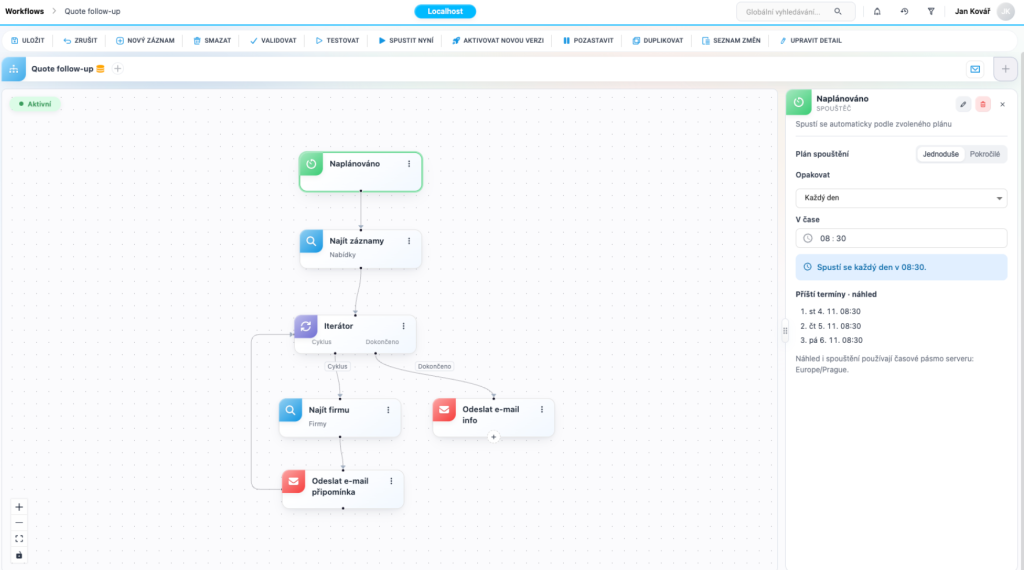
1. krok – kdy se má Work Flow spustit – pomocí prvního kroku definujete, kdy se má celé Work Flow spusti např. každý den v 8:30 hodin, tedy ráno v našem případě.
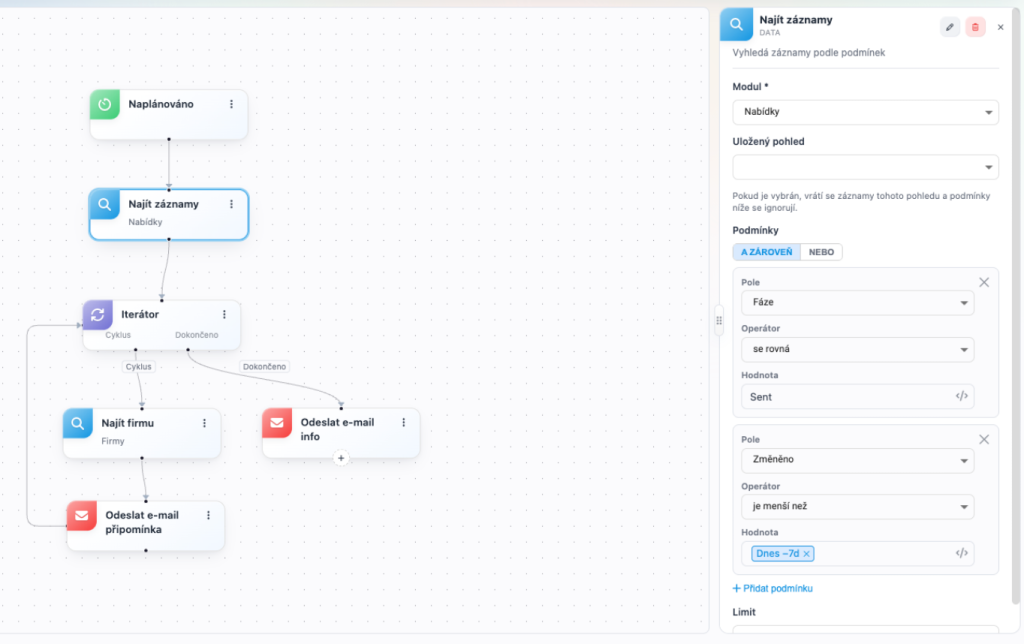
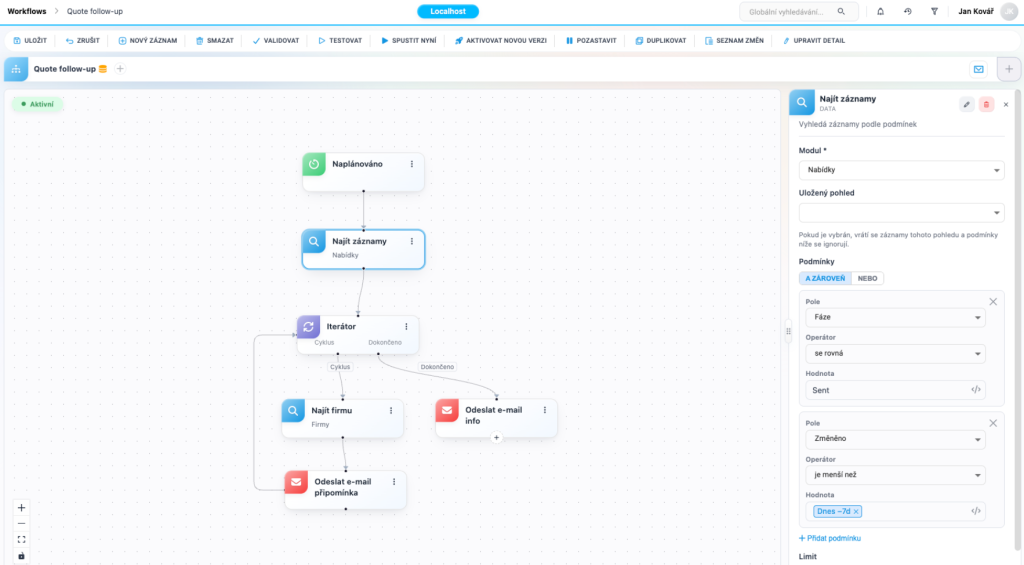
2. krok – najde příslušné záznamy – další krok definuje podmínky pro záznamy, na kterých se má Work Flow spustit. V našem příapdě se jedná o Nabídky, které mají Stav = Odesláno a byly změněny před 7 dny.
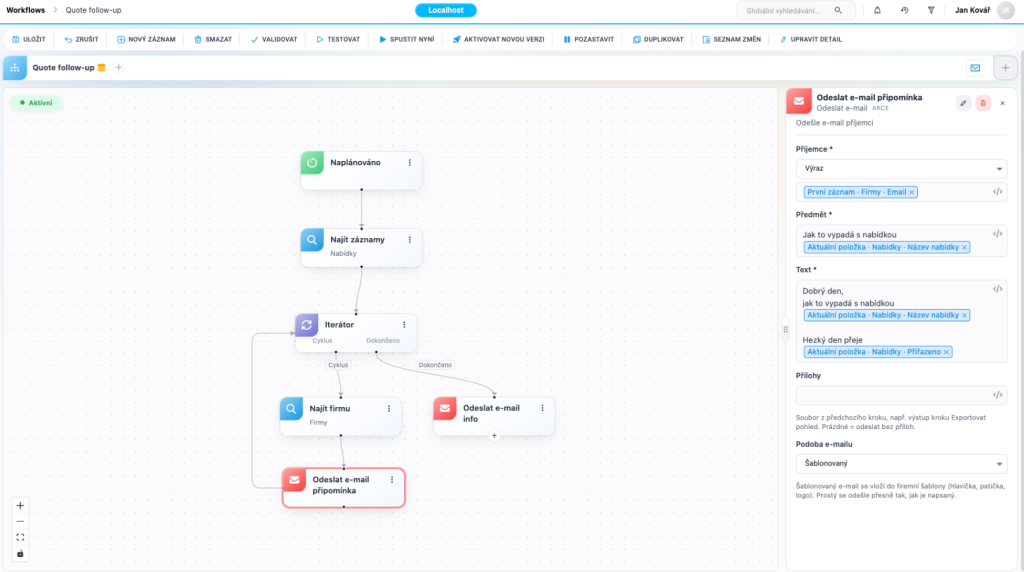
3. krok – odešle se email s připomínkou – následně je poslán email s upomínkou.
V našem Work Flow mu definujeme paramentry.